מה נלמד היום?
יצירת הבלטה על מעטפה היא דרך מהממת להפוך כל מתנה, ברכה או הזמנה למשהו אישי וייחודי – במיוחד כשמשתמשים ב-Cricut וב-Design Space.
במדריך הזה נלמד איך ליצור שבלונה ייחודית ב-Cricut Design Space, שבעזרתה נבצע הבלטה נקייה ומדויקת על מעטפה. באמצעות השבלונה תוכלו להטביע מילים, שמות או ברכות בצורה מקצועית, אלגנטית ומרשימה – ממש כמו בהזמנות מודפסות. ההדרכה מתאימה גם למתחילות ✨ ואין צורך בניסיון קודם.
מה זה Embossing (הבלטה)?
הבלטה היא טכניקה שמוסיפה טקסטורה תלת-ממדית על נייר או מעטפות. היא משדרגת כל פרויקט DIY, נותנת תחושה יוקרתית ויכולה להתאים להזמנות חתונה, כרטיסי ברכה, מתנות, מיתוג אישי ועוד.
בהדרכה הזו נשתמש ב-Cricut Design Space כדי ליצור את העיצוב והשבלונה, ולאחר מכן נעבור לשלב ההבלטה על המעטפה בצורה מדויקת ונקייה.
📽️ קודם כל – צפית כבר בסרטון? אם לא, הנה ה-Reel שמראה את התהליך בפועל. הפוסט הזה ילווה אותו שלב-שלב ✨
1. יצירת עיצוב שבלונה ב – Design Space
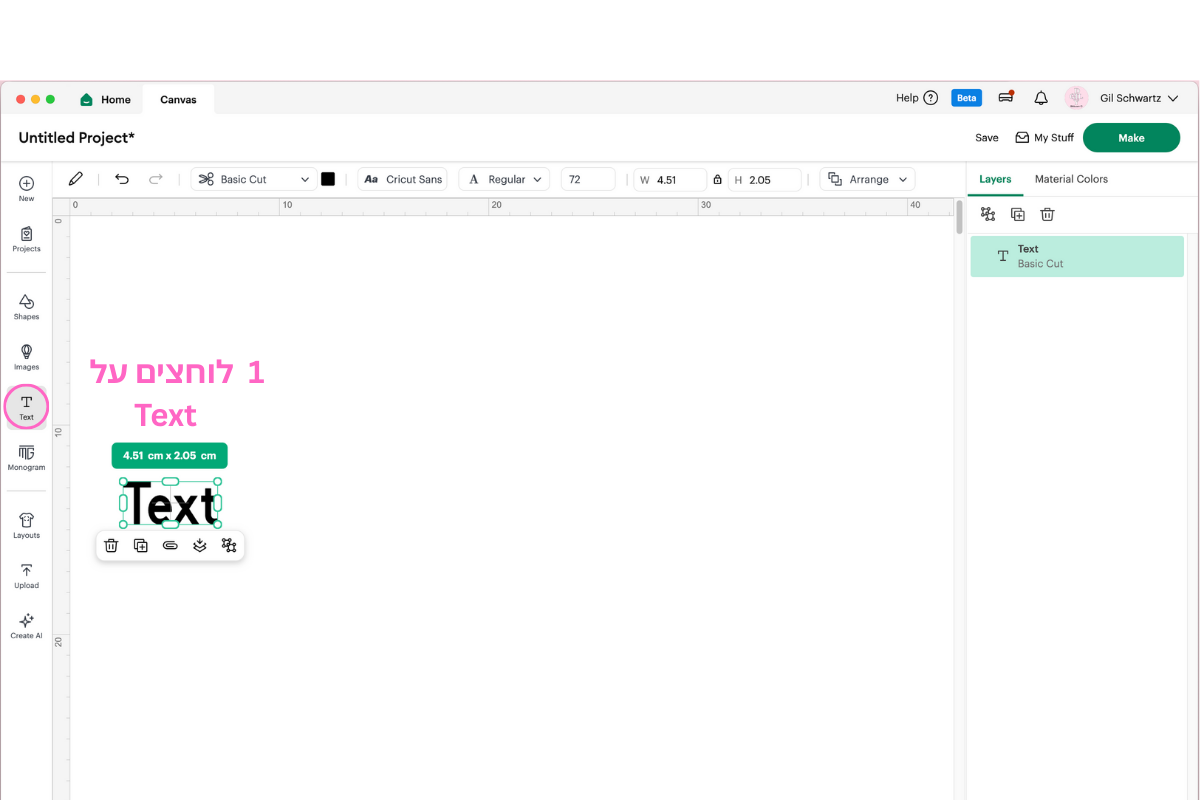
מתחילים בהוספת כיתוב חדש לפרויקט. לוחצים בצד שמאל על Text, מקלידים את הטקסט, וממקמים אותו על הקנבס.
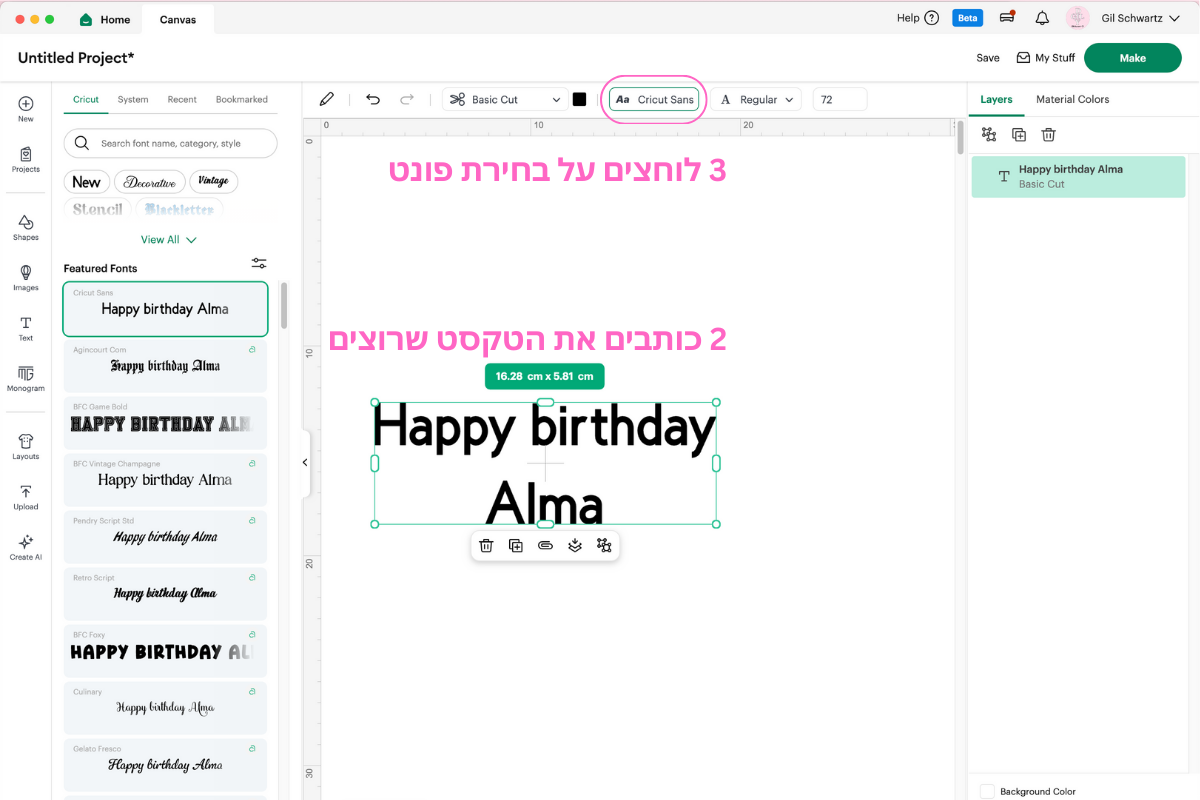
מקלידים את הכיתוב שתרצו להבליט על המעטפה, לדוגמה Happy birthday Alma. ניתן לשנות גודל, מרווח שורות ומיקום לפי הצורך.
לוחצים באזור הפונטים ובוחרים פונט שמתאים להבלטה. מומלץ לבחור פונט קריא וברור, כדי לקבל תוצאה מדויקת אחרי החיתוך/הטבעה.
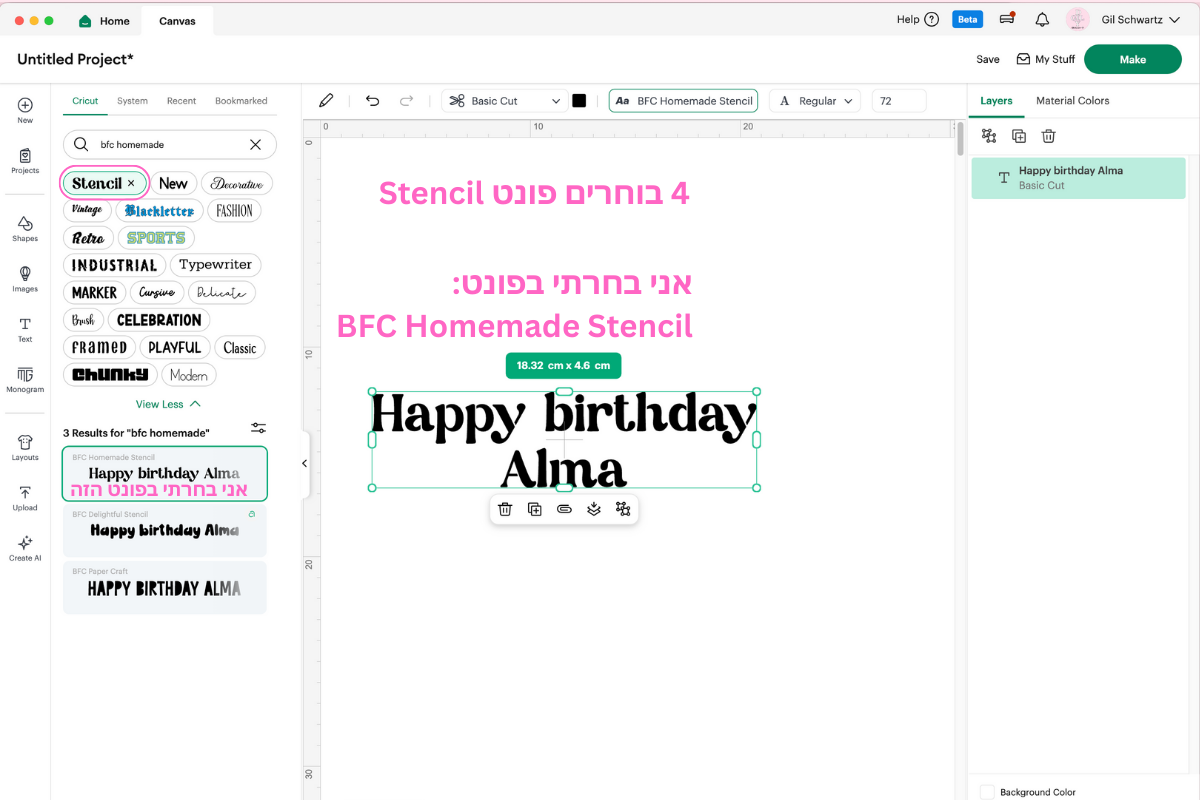
מחפשים פונט מסוג Stencil ובוחרים בפונט BFC Homemade Stencil (או כל פונט סטנסיל אחר). פונטים כאלה מצוינים להבלטה, כי הם ברורים ורציפים.
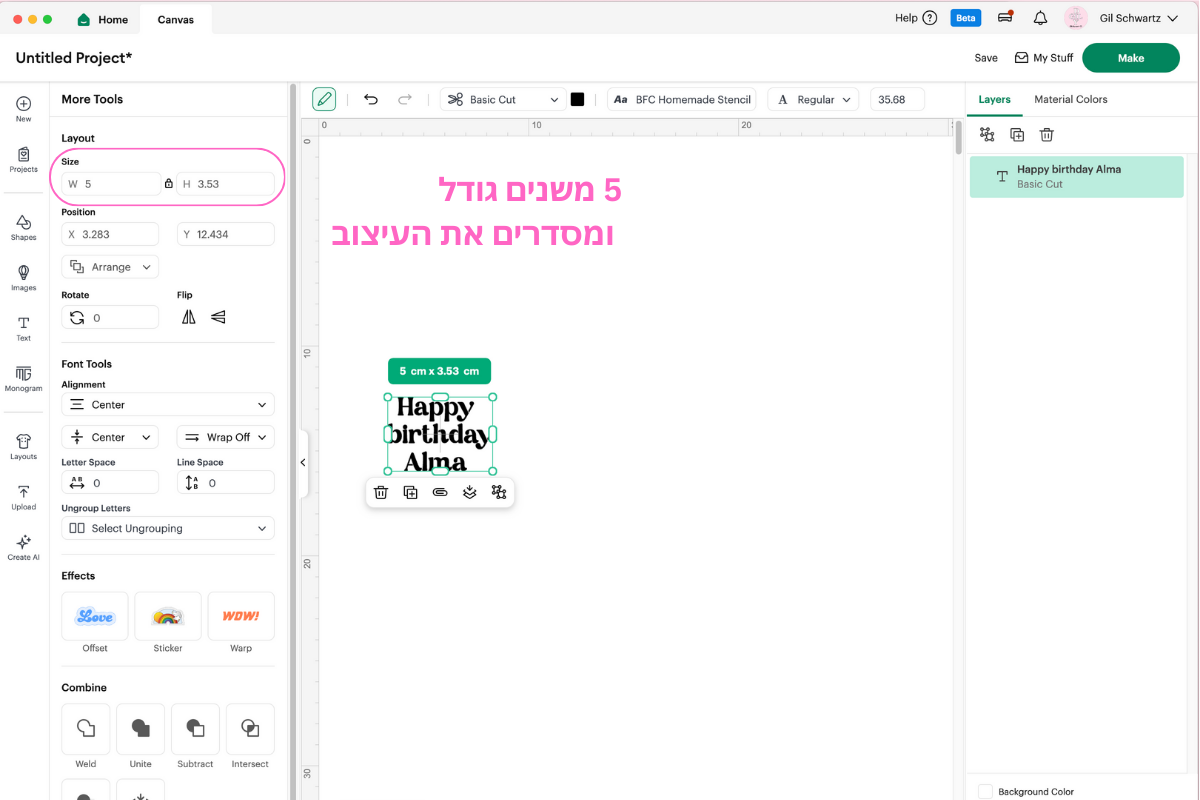
משנים את גודל הכיתוב כך שיתאים למלבן שתבחרו, ומוודאים שהפרופורציות נראות טוב. אפשר למרכז, להגדיל או להקטין עד שתקבלו את העיצוב הרצוי.
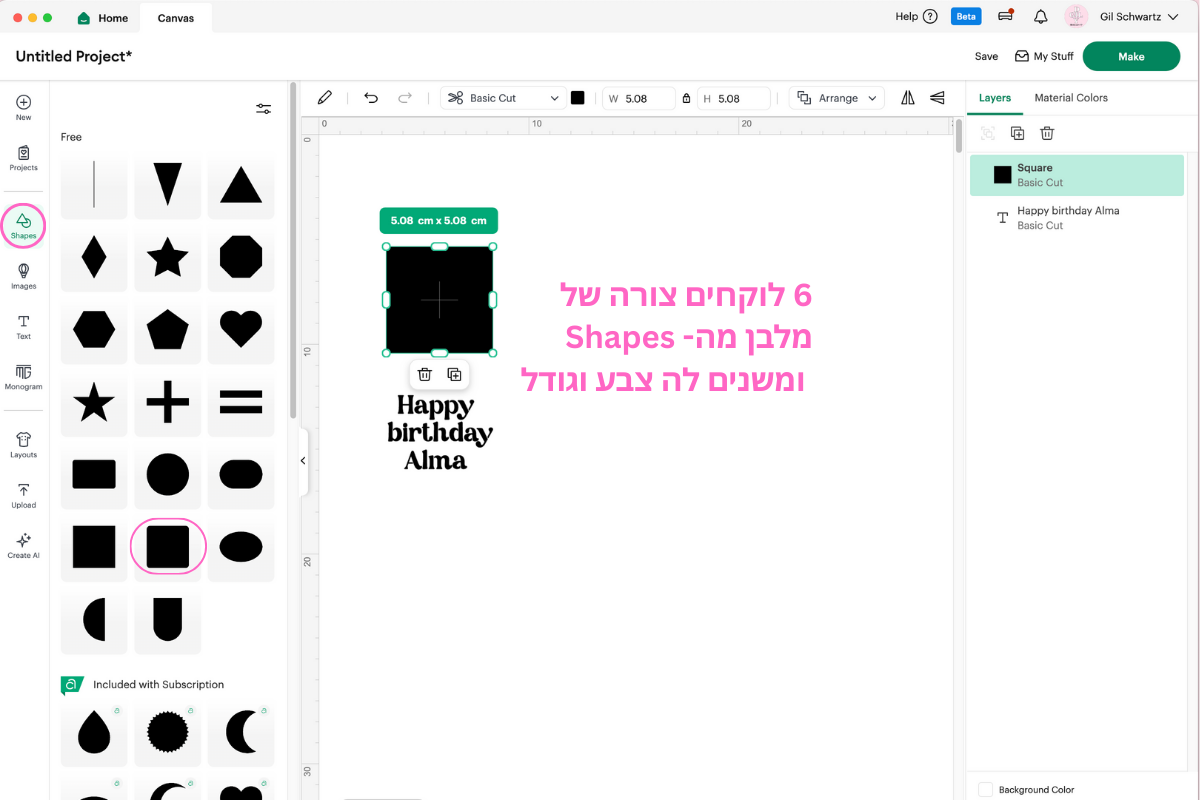
מוסיפים צורה מתוך Shapes – בדרך כלל מלבן או ריבוע – ומשנים לו צבע וגודל. הצורה תשמש כרקע או אזור להבלטה על המעטפה.
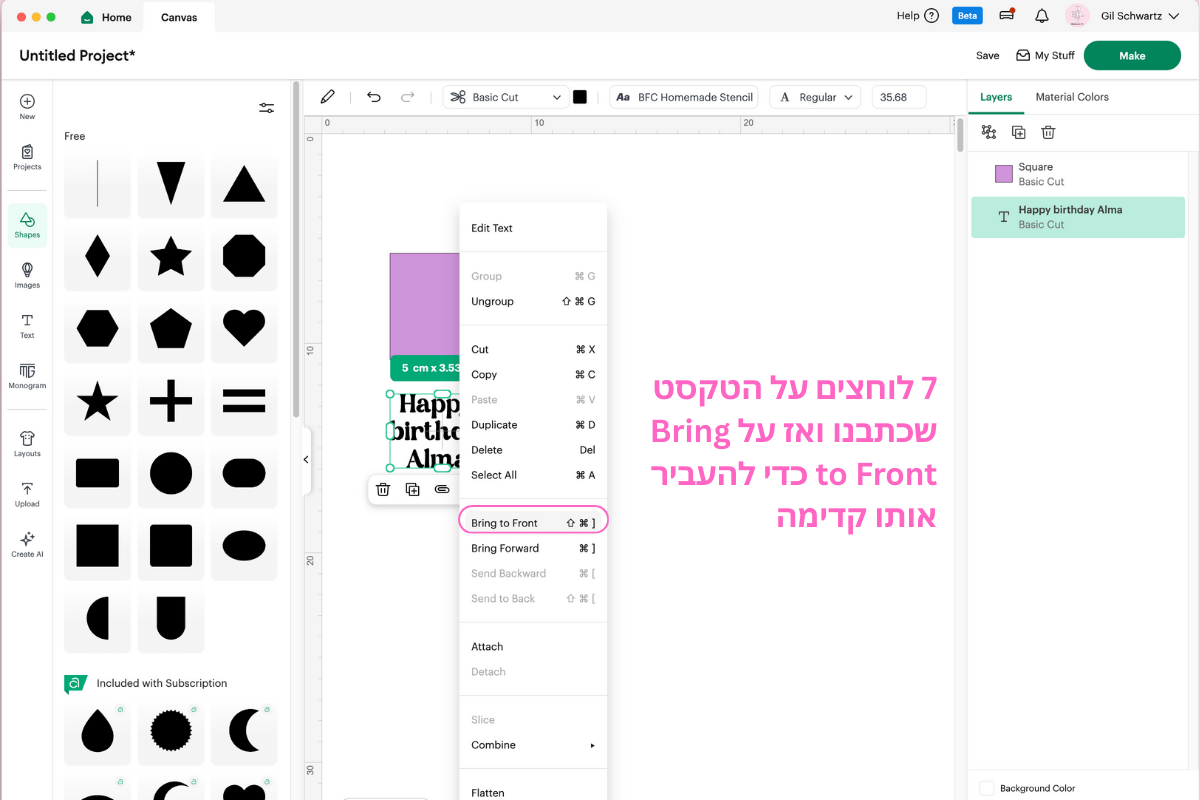
אם הרקע מסתיר את הכיתוב, לוחצים על הרקע ואז בוחרים Bring to Front או Send to Back כדי לסדר את השכבות נכון.
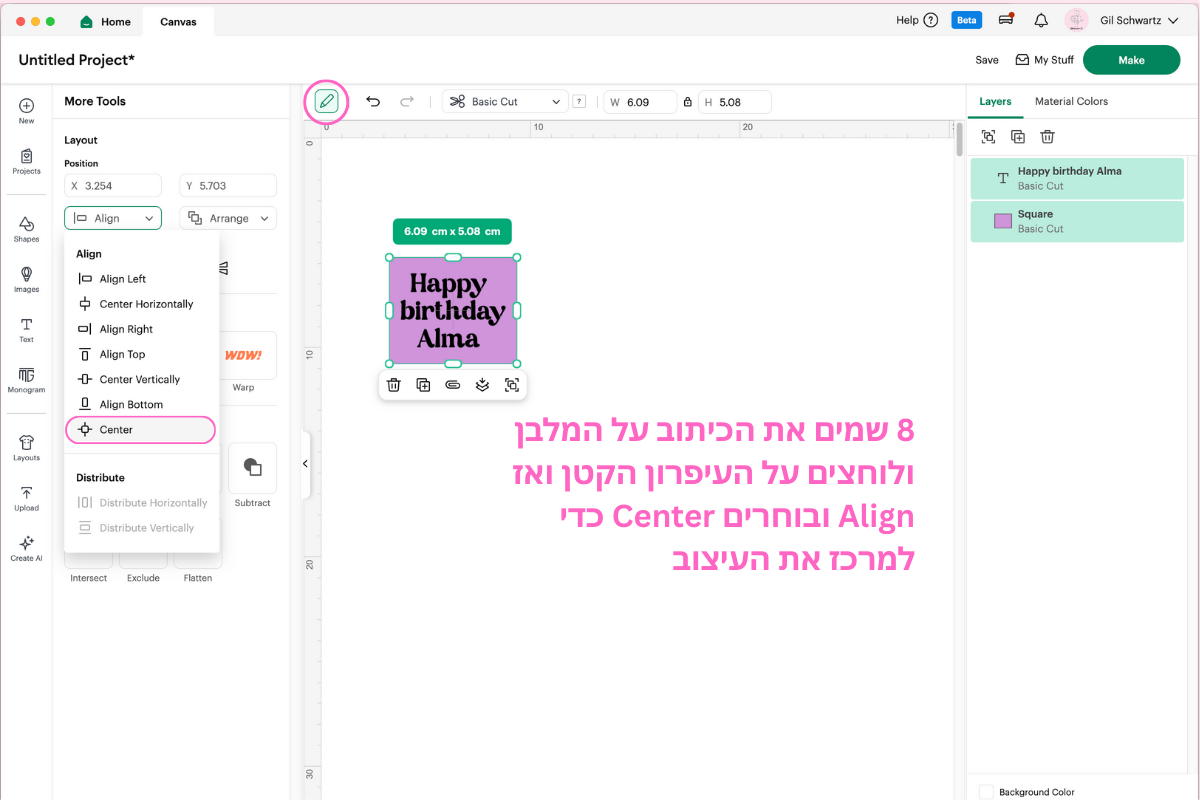
מניחים את הטקסט על הרקע, מסמנים את שני האובייקטים יחד, לוחצים על Align, ובוחרים Center כדי למרכז את הכיתוב בדיוק על המלבן.
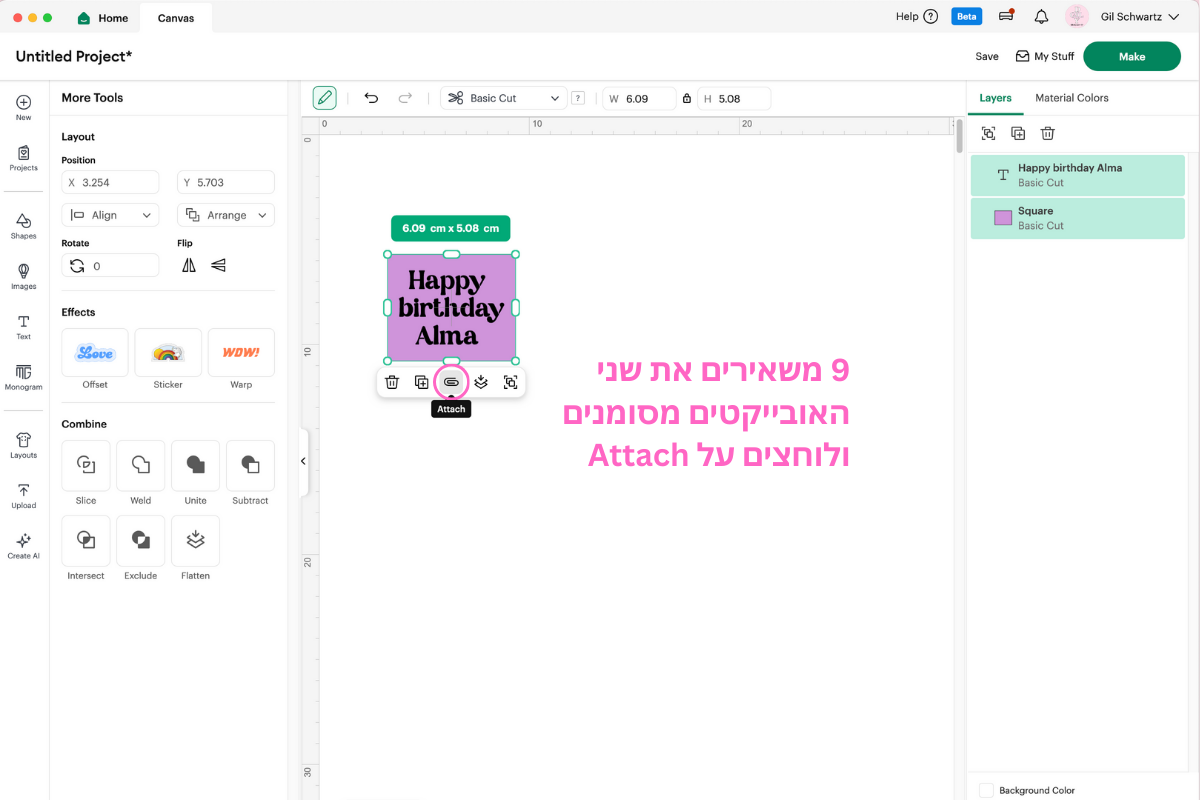
מסמנים את שני האובייקטים – הכיתוב והרקע – ולוחצים על Attach כדי שהעיצוב יישאר מחובר וייחרט/יוטבע באותו מקום בדיוק.
2. שליחה לחיתוך
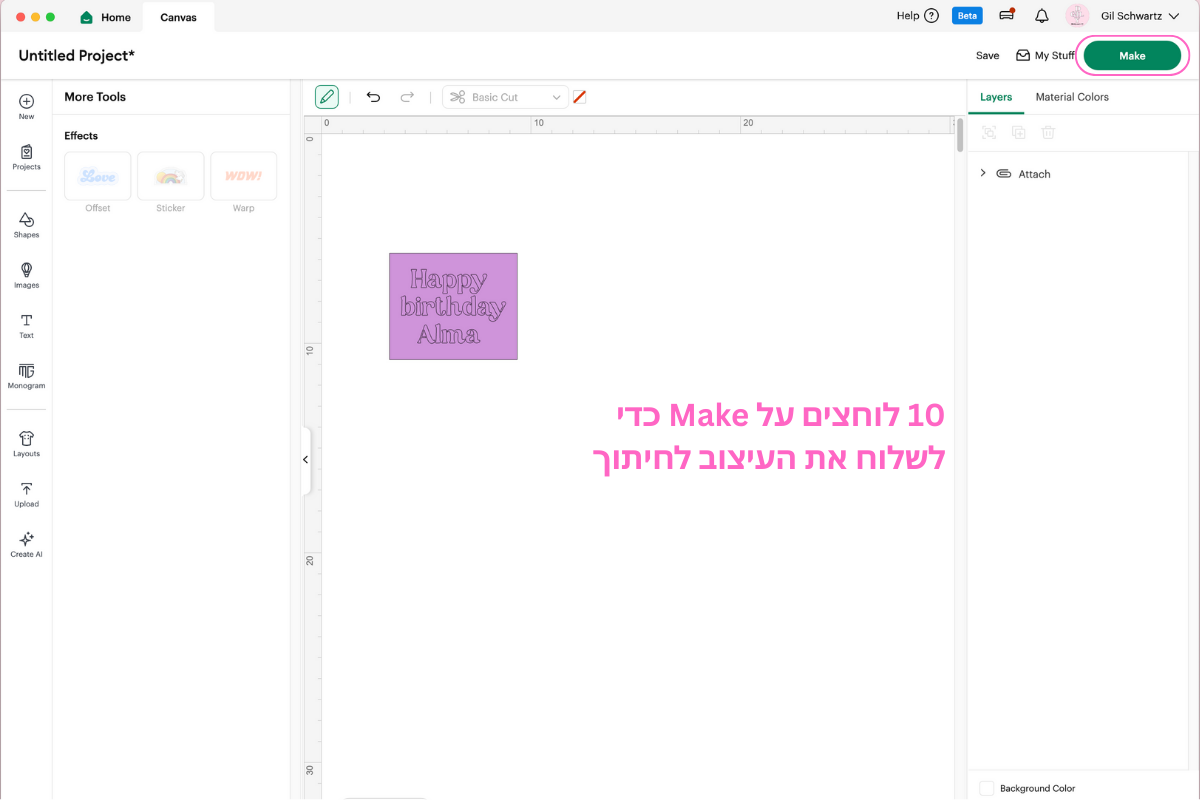
לאחר שסיימנו לעצב ולחבר את כל האובייקטים, לוחצים על Make כדי לשלוח את העיצוב למסך החיתוך. בשלב הזה Design Space יכין את הקובץ לחיתוך על פי ההגדרות שלנו.
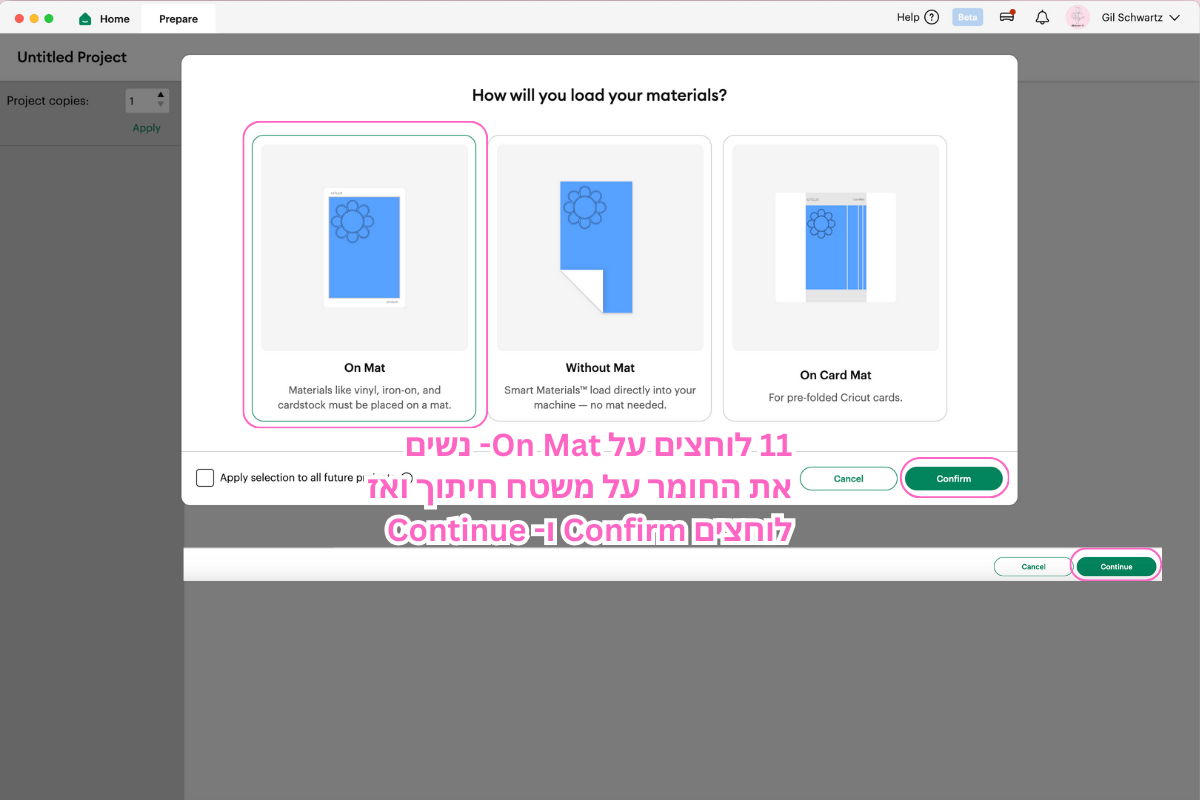
בוחרים באפשרות On Mat – החומר יונח על משטח חיתוך (Mat). לאחר מכן מאשרים באמצעות Confirm, ואז לוחצים על Continue כדי להמשיך להגדרת החומר במכונה.
3. בחירת חומר
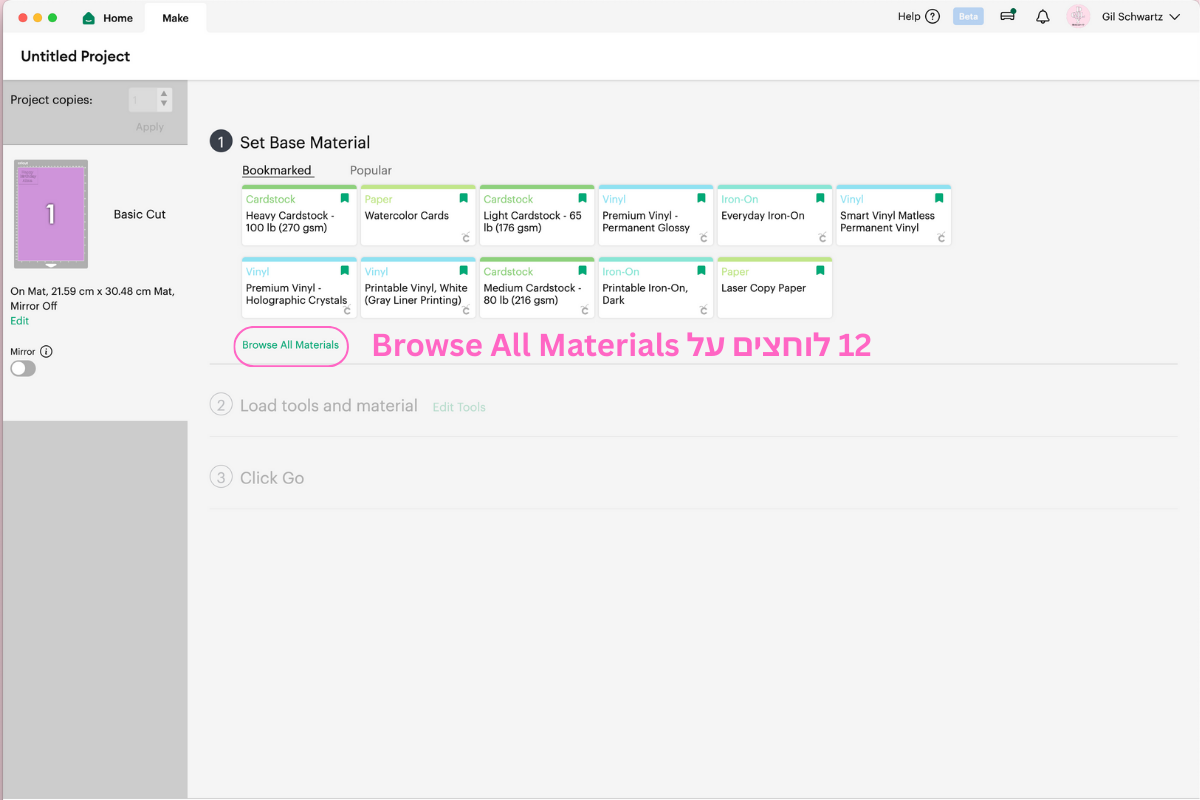
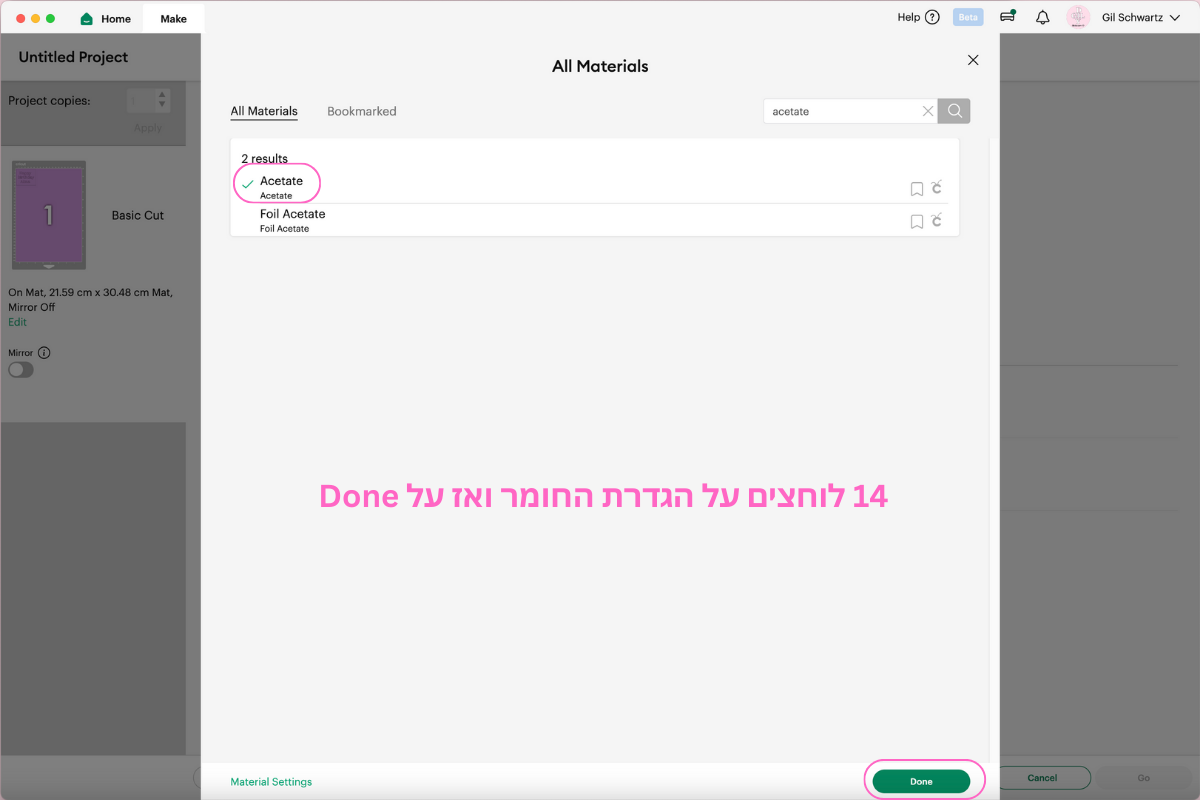
בשלב הזה בוחרים את סוג החומר שיחתך או יוטבע. לוחצים על Browse All Materials כדי לפתוח את רשימת כל החומרים הזמינים במכונה.
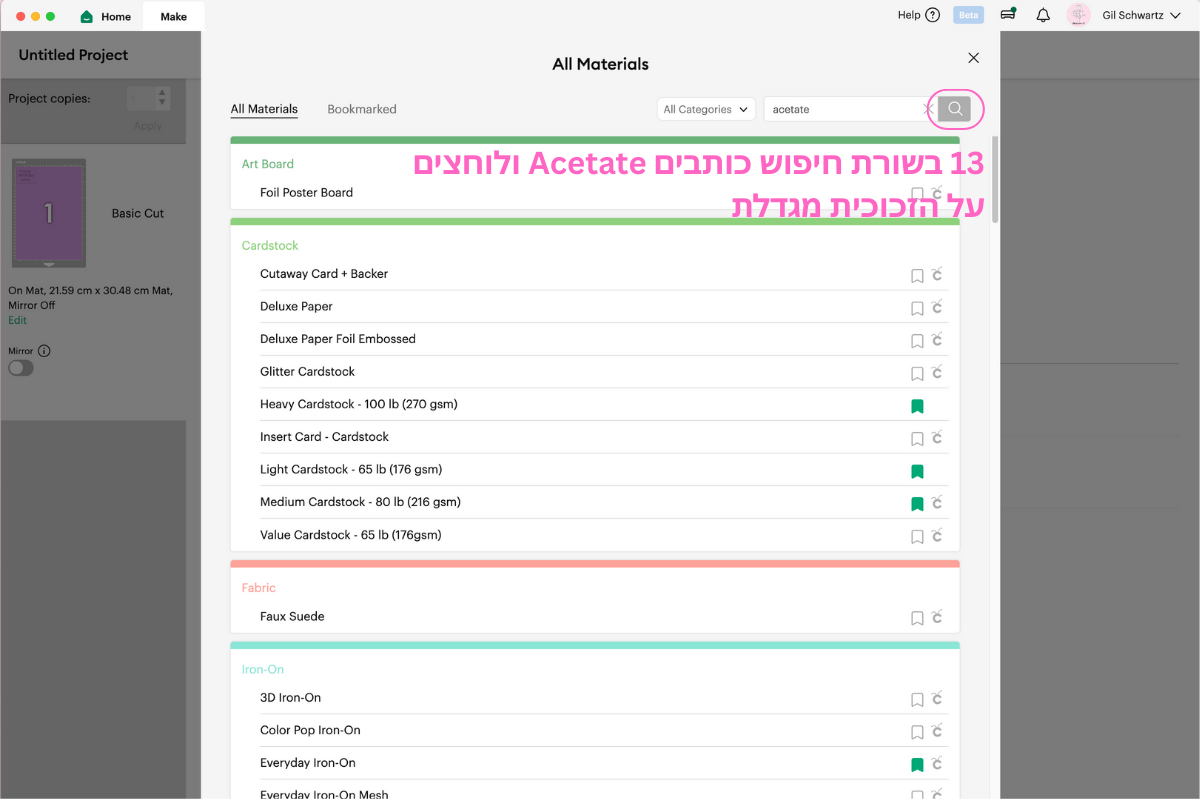
בתוך שורת החיפוש מקלידים Acetate, ולוחצים על זכוכית המגדלת כדי לראות את חומרי ה-Acetate שהמכונה תומכת בהם.
(הטיפ שלי: אם הסינון לא עובד – ודאו שבחרתם All Categories)
בוחרים את סוג החומר Acetate, ואז לוחצים על Done כדי לאשר את הגדרה. מכאן Design Space יתאים את החיתוך לגודל, לחץ וסוג החומר שבחרתם.
טיפ: אם לא בטוחים איזה סוג Acetate לבחור – תמיד עדיף להתחיל עם חיתוך עדין יותר, ואחר כך לבדוק אם צריך להעמיק את הלחץ. כל מכונה וכל Acetate מתנהגים קצת אחרת.
🎥 הנה הדגמה קצרה של תהליך יצירת השבלונה:
ככה זה נראה כשהשבלונה מודבקת על המשטח, נכנסת לחיתוך במכונה, ומהי התוצאה הסופית של החיתוך ✂️
הסרטון לחוויית ההבנה – קצר, ברור ומושלם למתחילות 💗
✨ איך עובדים עם השבלונה המוכנה?
לאחר שסיימנו לחתוך את השבלונה במכונת Cricut, אפשר להשתמש בה כדי לבצע הבלטה על מעטפה בצורה נקייה ומדויקת:
- מצמידים את השבלונה למעטפה – מניחים את השבלונה במקום הרצוי על גבי המעטפה ומיישרים אותה היטב.
- מקבעים במידת הצורך – אם המעטפה מחליקה, אפשר להצמיד את השבלונה בעדינות עם סרט נייר (Washi/Painter’s Tape), כדי למנוע תזוזה בזמן העבודה.
- טיפ זהב — סימון בעיפרון בצד הפנימי – פותחים את המעטפה ומסמנים בעיפרון קל את קווי השבלונה בצד הפנימי. כך רואים בבירור את האותיות שצריך לעבור עליהן, בלי לנחש ובלי לחשוש לצאת מהצורה. בסיום ההבלטה מוחקים את סימוני העיפרון בעדינות, אם בכלל רואים אותם ✏️
- עובדים עם כלי הבלטה בעל קצה עגול (Embossing Stylus) – עוברים על הקווים שסימנו בעדינות עם כלי הבלטה בעל קצה מתכת עגול. עדיף כמה מעברים עדינים מאשר מעבר אחד חזק — זה נותן טקסטורה אחידה, נקייה ואלגנטית.
- בודקים ומחזקים לפי הצורך – אם יש אזורים בהבלטה שנראים חלשים, עוברים עליהם שוב בעדינות עד שמתקבל עומק ברור ואחיד.
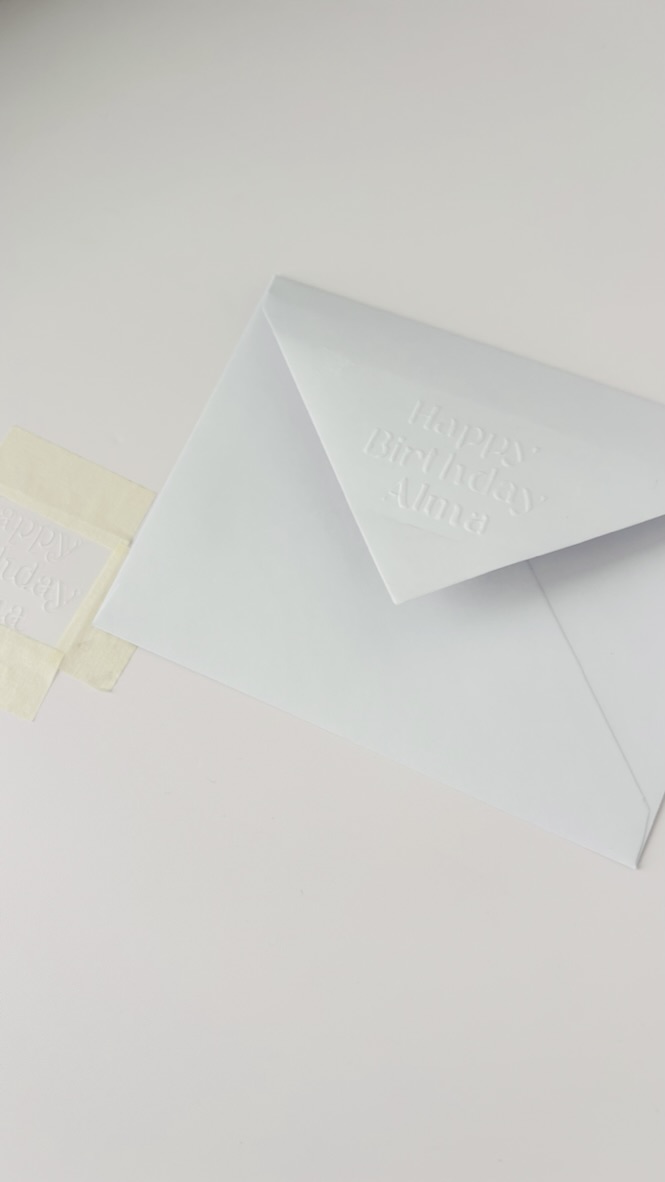
✨ התוצאה הסופית השבלונה וההבלטה על המעטפה
בסיום ההבלטה תראו טקסטורה תלת־ממדית יפהפייה על גבי המעטפה – נקייה, ממורכזת ומדויקת. הטכניקה הזו יוצרת מראה יוקרתי ואישי, ומתאימה במיוחד להזמנות, כרטיסי ברכה ומתנות בעבודת יד 💌
בתמונה רואים את השבלונה שיצרנו ב-Design Space, ואת ההבלטה הסופית על המעטפה.
השבלונה משמשת כמכוון שמבטיח שהטקסט יישב במקום המדויק, ייראה נקי ומקצועי, וייתן גימור אלגנטי ממש כמו דפוס יוקרתי 💌
💡 טיפ אחרון
אם אתן מכינות סדרה של מעטפות (לחתונה, אירוע או מתנות), שמרו את השבלונה – אפשר להשתמש בה שוב ושוב, וכל ההבלטות יצאו אחידות ומקצועיות ✨
אם יצרתן מעטפות לפי ההדרכה הזו – אשמח לראות! תייגו אותי ב-Instagram @gil_diy 💗